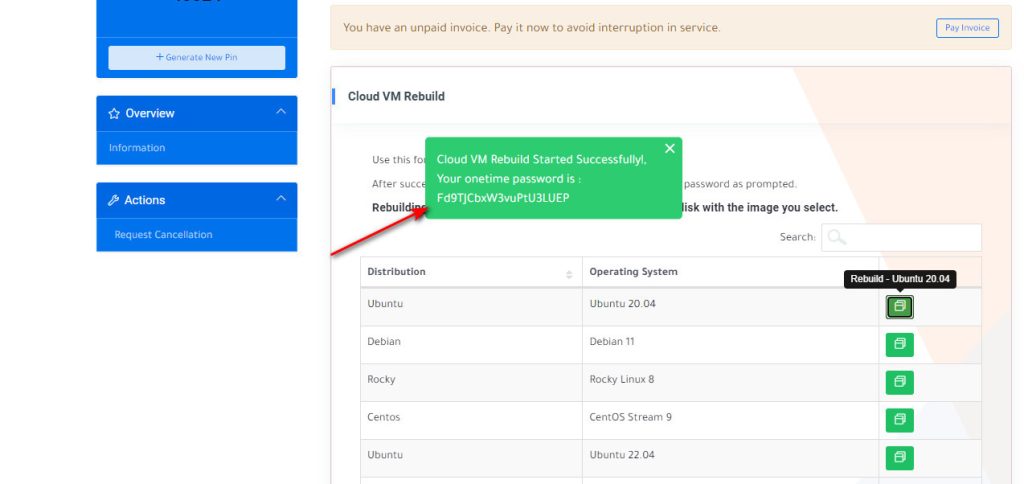
شرح عمل نسخة Estimated reading: 1 minute 1196 views 1- الدخول إلى حسابك على استضافة الحلم تسجيل الدخول إلى: استضافة الحلم 2-الذهاب الي الخدمات ثم خدماتي ومنتجاتي ثم الذهاب الي لوحة التحكم الخاصة ب vpsملحوظة اضغط علي سطر ال vps الذي تريده في المنتصف او الجانب الايمنلا تضغط علي الاسم الازرق لانه مجرد اسم الخدمة ليس دومين 3-انزل الي الاسفل هتلاقي Rebuild ضغط عليهاا 4- في search اكتب اسم نسخة ويندوز او لينكس او تطبيق الي محتاجهبعد كده اضغط علي المربع الاخضر بجانب اسم النسخة الي انت عايزها بعد ما تبدأ النسخة لو كانت windows هيكون الباسورد الثابت هو : a1234#اما لو لينكس بيظهر باسورد مختلف هيكون هو الباسورد الخاص بال vps 5 كما هو موضح ده باسورد لينكساما باسورد ويندوز بيكون ثابت a1234# 6- آخر مرحلة إذا كنت هتفتح من Remote Desktop، ستحتاج إلى تحميل الملف التالي لتتمكن من فتحه لأول مرة بعد النسخة:حمل من هنا:RemoteDeskTop-FirstTime.zipأو من هنا:RemoteDeskTop-FirstTime.zipأما إذا كنت هتفتح من أندرويد، لا تحتاج إلى تحميل الملف ويمكنك فتحه مباشرة من RD Client:رابط التحميل: RD Client بتقك ضغط الملف وتفتح RemoteDeskTop-FirstTime.rdpوتكتب الايبي وتدخل عادي من خلال connectهيطلب منك الباسورد الثابت a1234# بعد كده هيطلب منك تغير باسورد الvps اعمل باسورد وبس كده Tagged:ContentDocNew